


 Index des Catégories


LISP pour exporter des tableaux d'AutoCAD vers Excel
LISP pour exporter vers Excel des tableaux qui ne sont pas des objets de tableau AutoCAD
admin - 19.05.2026 23:20
admin - 19.05.2026 23:20
LISP pour exporter des tableaux d'AutoCAD vers Excel
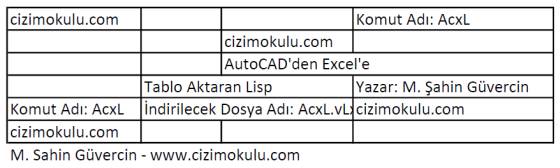
Il générera le fichier Excel suivant.
La fonction partagée sur notre forum qui exporte les tableaux d'AutoCAD vers Excel a suscité un grand intérêt de la part de nos membres. Cependant, il a été constaté que certains utilisateurs rencontraient des difficultés pour créer un fichier AutoLISP à partir du code partagé, tandis que d'autres faisaient face à des erreurs pour diverses raisons. Par conséquent, afin de garantir un téléchargement fluide et sans problème, nous avons décidé de rendre le fichier disponible dans notre section Téléchargements.
La fonction exporte directement les données vers un fichier Excel à partir d'un tableau dont les cellules sont définies par des objets Ligne, Lwpolyligne ou Polyligne, et dont les données se composent d'objets Texte, Texte multiple (Mtext), Champ (Field) ou Bloc contenant des attributs.
Les lignes et les colonnes n'ont pas besoin d'être uniformes ; les cellules décalées et fusionnées sont prises en charge.
Pour les objets MText multilignes ou les cas où plusieurs objets de données sont disposés verticalement au sein d'une même cellule, les données sont transférées dans la cellule Excel sous forme de contenu sur plusieurs lignes. Si une cellule contient plusieurs objets de données sur la même ligne horizontale (coordonnées Y identiques, coordonnées X différentes), un seul des objets est écrit. Dans ce cas, la fusion des objets situés sur la même ligne au sein d'une seule cellule relève de la responsabilité de l'utilisateur.

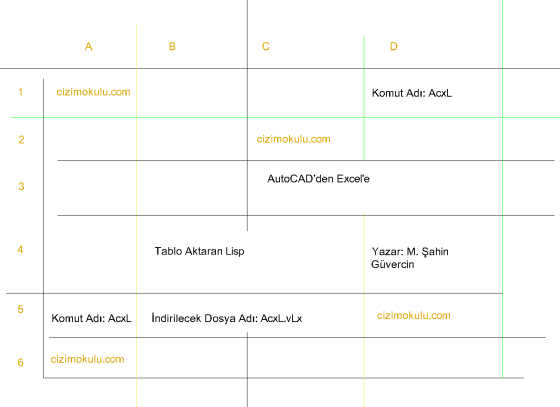
Comme le montre l'image, les objets INSERT (Référence de bloc) avec attributs, ainsi que les objets TEXTE, MTEXTE et CHAMP, sont reconnus comme les objets de données du tableau.
Les objets définissant les limites du tableau (bordures de cellule) peuvent être de type Ligne, Polyligne ou Lwpolyligne.
Les zones de données (cellules) peuvent être constituées d'une seule cellule ou inclure des cellules fusionnées. Pour les cellules fusionnées, une zone de définition rectangulaire s'applique, conformément à la logique de plage d'Excel.
Lorsque les éléments du tableau sont sélectionnés, les objets qui ne possèdent pas de bordures sur leurs quatre côtés (c'est-à-dire qui ne sont pas enfermés dans une cellule) sont exclus du tableau et ne seront pas traités. Dans l'image, les lettres de colonne A, B, C et D, ainsi que les numéros de ligne 1 à 9, ne seront pas traités comme des données car ils ne sont pas entièrement entourés par des lignes de contour.
Comme le montre également l'image, les lignes définissant les limites des cellules n'ont pas nécessairement besoin de s'intersecter. Pour qu'une ligne soit reconnue comme une bordure de cellule, il suffit qu'elle présente une intersection orthogonale dans l'une des quatre directions avec les lignes orthogonales passant par le point d'insertion de l'objet de données.
Dans ces conditions spécifiées, il en découle naturellement que les lignes définissant les limites des cellules doivent être orthogonales. Si les lignes de texte ou de colonne ne sont pas orthogonales, le programme supposera qu'il existe d'autres cellules intermédiaires, ce qui entraînera une génération incorrecte du tableau.
Dans le fichier Excel, la fusion des cellules est effectuée et les bordures sont créées.
Toutes les données sont exportées au format "Standard" (General) d'Excel.
L'alignement et le formatage des polices, ainsi que l'enregistrement du fichier Excel généré sous le nom et à l'emplacement souhaités, sont laissés à la discrétion de l'utilisateur.
Une fois la sélection des objets du tableau terminée, il est normal de constater un délai visible pendant le lancement d'Excel et l'établissement des connexions nécessaires ; ne paniquez pas. Lorsque la fonction se termine et revient à la ligne de commande d'AutoCAD, vous pouvez basculer vers Excel en cliquant sur l'icône Excel ouverte dans la barre des tâches pour effectuer les actions souhaitées sur le fichier.
Nom du fichier à télécharger : AcxL.vLx
Auteur: cizimokulu.com
Description: Fichier d'application AutoLISP au format VLX (Virtual LISP)
Tag: LISP pour exporter vers Excel des tableaux qui ne sont pas des objets de tableau AutoCAD
Commentaires :
Aucun commentaire pour le moment